Први koraci nakon prijave i prva snimka
Cilj: Prijaviti se u Cora AI, testirati mikrofon i snimiti prvu posjetu.
Korak 1 – Otvorite web stranicu
- Otvorite preglednik i idite na: hicora.ai
- U gornjem desnom kutu kliknite gumb „Prijava”.
Korak 2 – Prijava
- Unesite svoju e-mail adresu i lozinku.
- Kliknite gumb „Prijava”.
Korak 3 – Dopustite pristup mikrofonu
- Nakon prijave pojavit će se upit za pristup mikrofonu.
- Kliknite „Dopusti” — bez toga Cora AI neće moći snimati razgovore s pacijentima.
Korak 4 – Test mikrofona
- Pokrenut će se proces uvođenja. Kliknite „Pokreni test mikrofona”.
- Odaberite odgovarajući mikrofon s popisa (npr. mikrofon laptopa, vanjski USB ili slušalice).
- Kliknite „Pokreni snimanje” i izgovorite nekoliko rečenica — možete se kretati po prostoriji kako biste provjerili doseg i kvalitetu.
- Kliknite „Zaustavi snimanje”.
- Možete:
- Kliknuti „Reproduciraj” — za procjenu kvalitete snimke.
- Kliknuti „Počni iznova” — ako želite snimiti ponovno.
- Ako je zvuk čist, kliknite „Završi test”.
Korak 5 – Idite na popis snimki
- Nakon testa vidjet ćete zaslon popisa snimki.
- Ako je račun nov — popis će biti prazan.
Korak 6 – Pokrenite prvu snimku posjete
- U gornjem desnom kutu kliknite crni gumb „Pokreni snimanje”.
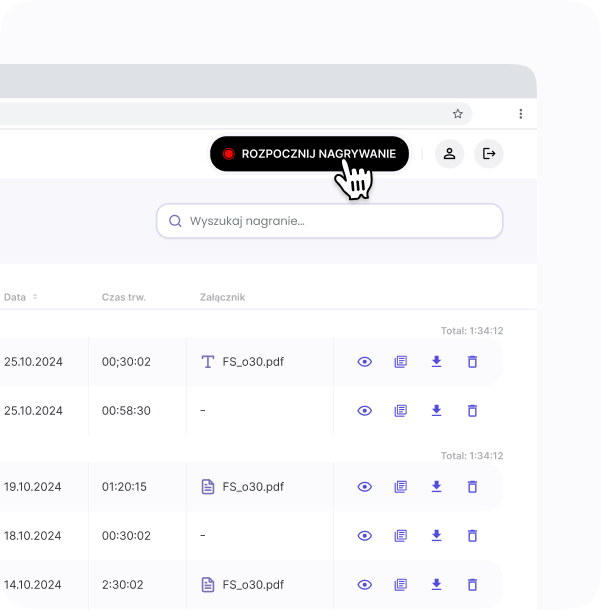
- Cora AI počet će snimati razgovor u pozadini.
Korak 7 – Dodatne postavke snimanja
- Tijekom snimanja možete:
- Dati naziv posjeti (npr. „Pacijent Ivan Horvat – kontrola”).
- Dodati oznaku — npr. „engleski govornik”, „problem s govorom”.
- Ako želite razgovarati o temama koje nisu vezane uz terapiju, kliknite „Pauza”.
- Za završetak snimanja kliknite „Stop”.
Korak 8 – Pregled snimke
- Dovršena snimka pojavit će se na popisu.
- Kliknite ikonu oka pored snimke za prikaz detalja.
- S lijeve strane vidjet ćete transkripciju (tekst razgovora), s desne sažetak (gotova bilješka podijeljena na odjeljke).
- Status „obrada” znači da Cora AI završava analizu razgovora — to obično traje nekoliko sekundi.
Savjeti:
- Zaustavite snimanje tek nakon oproštaja s pacijentom — na taj način AI će uhvatiti sve detalje posjete.
- Ako je kvaliteta zvuka loša, promijenite postavke mikrofona u pregledniku ili odaberite drugi uređaj.