Primi passi dopo l'accesso e prima registrazione
Obiettivo: Accedere a Cora AI, testare il microfono e registrare la prima visita.
Passo 1 – Accedere al sito web
- Aprire un browser e andare su: hicora.ai
- In alto a destra, cliccare sul pulsante «Accedi».
Passo 2 – Accesso
- Inserire il proprio indirizzo e-mail e la password.
- Cliccare sul pulsante «Accedi».
Passo 3 – Consentire l'accesso al microfono
- Dopo l'accesso, apparirà una richiesta di accesso al microfono.
- Cliccare su «Consenti» — senza questo, Cora AI non potrà registrare le conversazioni con i pazienti.
Passo 4 – Test del microfono
- Inizierà il processo di onboarding. Cliccare su «Avvia test microfono».
- Selezionare il microfono appropriato dall'elenco (es. microfono del laptop, USB esterno o cuffie).
- Cliccare su «Avvia registrazione» e dire alcune frasi — si può camminare per la stanza per verificare la portata e la qualità.
- Cliccare su «Interrompi registrazione».
- Si può:
- Cliccare su «Riproduci» — per valutare la qualità della registrazione.
- Cliccare su «Ricomincia» — se si desidera registrare di nuovo.
- Se il suono è chiaro, cliccare su «Termina test».
Passo 5 – Andare all'elenco registrazioni
- Dopo il test, verrà visualizzata la schermata dell'elenco registrazioni.
- Se l'account è nuovo — l'elenco sarà vuoto.
Passo 6 – Avviare la prima registrazione di una visita
- In alto a destra, cliccare sul pulsante nero «Avvia registrazione».
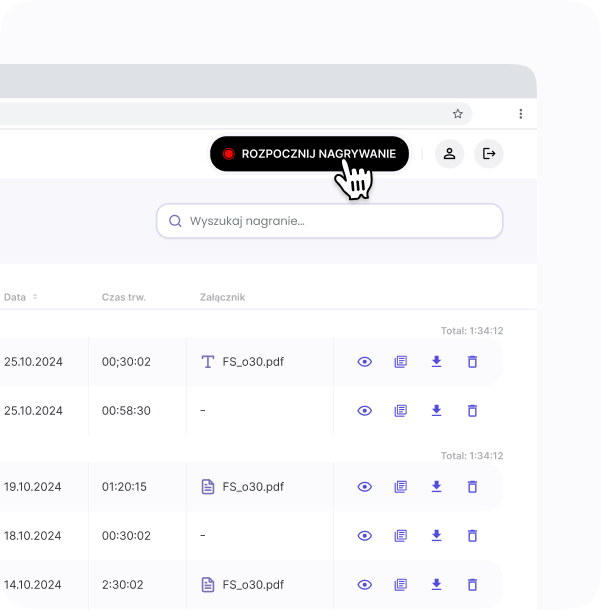
- Cora AI inizierà a registrare la conversazione in background.
Passo 7 – Impostazioni aggiuntive di registrazione
- Durante la registrazione si può:
- Dare un nome alla visita (es. «Paziente Mario Rossi – controllo»).
- Aggiungere un tag — es. «anglofono", «problema di linguaggio".
- Se si desidera parlare di argomenti non correlati alla terapia, cliccare su «Pausa».
- Per terminare la registrazione, cliccare su «Stop».
Passo 8 – Anteprima registrazione
- La registrazione completata apparirà nell'elenco.
- Cliccare sull'icona occhio accanto alla registrazione per vedere i dettagli.
- A sinistra si vedrà la trascrizione (testo della conversazione), a destra il riepilogo (nota pronta divisa in sezioni).
- Lo stato «elaborazione» significa che Cora AI sta concludendo l'analisi della conversazione — di solito richiede pochi secondi.
Suggerimenti:
- Interrompere la registrazione solo dopo il congedo dal paziente — in questo modo l'AI catturerà tutti i dettagli della visita.
- Se la qualità del suono è scarsa, modificare le impostazioni del microfono nel browser o selezionare un dispositivo diverso.