Primeiros passos após o início de sessão e primeira gravação
Objetivo: Iniciar sessão no Cora AI, testar o microfone e gravar a primeira visita.
Passo 1 – Aceder ao site
- Abra um navegador e aceda a: hicora.ai
- No canto superior direito, clique no botão «Iniciar sessão».
Passo 2 – Início de sessão
- Introduza o seu endereço de e-mail e palavra-passe.
- Clique no botão «Iniciar sessão».
Passo 3 – Permitir acesso ao microfone
- Após iniciar sessão, aparecerá um pedido de acesso ao microfone.
- Clique em «Permitir» — sem isso, o Cora AI não poderá gravar conversas com pacientes.
Passo 4 – Teste do microfone
- O processo de integração começará. Clique em «Iniciar teste do microfone».
- Selecione o microfone adequado da lista (p. ex. microfone do portátil, USB externo ou auscultadores).
- Clique em «Iniciar gravação» e diga algumas frases — pode mover-se pela sala para verificar o alcance e a qualidade.
- Clique em «Parar gravação».
- Pode:
- Clicar em «Reproduzir» — para avaliar a qualidade da gravação.
- Clicar em «Recomeçar» — se pretender gravar novamente.
- Se o som estiver claro, clique em «Terminar teste».
Passo 5 – Ir para a lista de gravações
- Após o teste, verá o ecrã da lista de gravações.
- Se a conta for nova — a lista estará vazia.
Passo 6 – Iniciar a primeira gravação de visita
- No canto superior direito, clique no botão preto «Iniciar gravação».
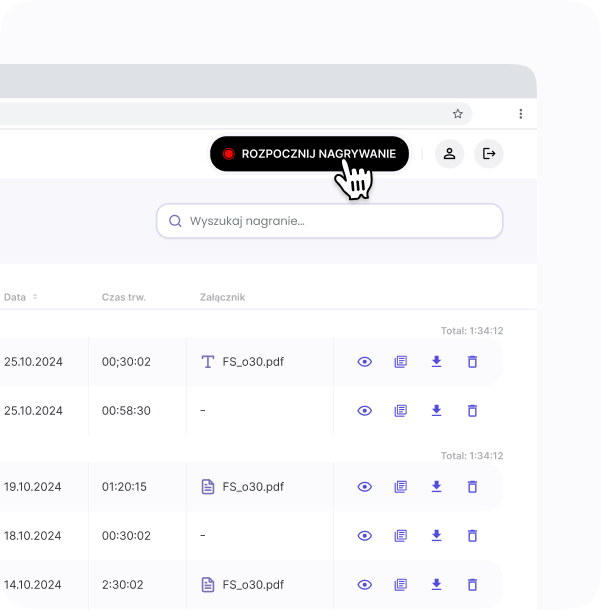
- O Cora AI começará a gravar a conversa em segundo plano.
Passo 7 – Configurações adicionais de gravação
- Durante a gravação pode:
- Dar um nome à visita (p. ex. «Paciente João Silva – consulta de rotina»).
- Adicionar uma etiqueta — p. ex. «anglófono", «problema de fala".
- Se quiser falar sobre assuntos não relacionados com a terapia, clique em «Pausa».
- Para terminar a gravação, clique em «Stop».
Passo 8 – Pré-visualização da gravação
- A gravação concluída aparecerá na lista.
- Clique no ícone de olho junto à gravação para ver os detalhes.
- À esquerda verá a transcrição (texto da conversa), à direita o resumo (nota pronta dividida em secções).
- O estado «a processar» significa que o Cora AI está a concluir a análise da conversa — normalmente demora alguns segundos.
Dicas:
- Pare a gravação apenas após a despedida do paciente — assim a IA captará todos os detalhes da visita.
- Se a qualidade do som for fraca, altere as configurações do microfone no navegador ou selecione um dispositivo diferente.