Primeros pasos tras iniciar sesión y primera grabación
Objetivo: Iniciar sesión en Cora AI, probar el micrófono y grabar su primera visita.
Paso 1 – Acceda al sitio web
- Abra un navegador y vaya a: hicora.ai
- En la esquina superior derecha, haga clic en el botón «Iniciar sesión».
Paso 2 – Iniciar sesión
- Introduzca su dirección de correo electrónico y contraseña.
- Haga clic en el botón «Iniciar sesión».
Paso 3 – Permitir acceso al micrófono
- Tras iniciar sesión, aparecerá una solicitud de acceso al micrófono.
- Haga clic en «Permitir» — sin esto, Cora AI no podrá grabar conversaciones con pacientes.
Paso 4 – Prueba del micrófono
- Comenzará el proceso de incorporación. Haga clic en «Iniciar prueba de micrófono».
- Seleccione el micrófono adecuado de la lista (p. ej. micrófono del portátil, USB externo o auriculares).
- Haga clic en «Iniciar grabación» y diga algunas frases — puede moverse por la sala para comprobar el alcance y la calidad.
- Haga clic en «Detener grabación».
- Puede:
- Hacer clic en «Reproducir» — para evaluar la calidad de la grabación.
- Hacer clic en «Empezar de nuevo» — si desea volver a grabar.
- Si el sonido es claro, haga clic en «Finalizar prueba».
Paso 5 – Ir a la lista de grabaciones
- Tras la prueba, verá la pantalla de lista de grabaciones.
- Si la cuenta es nueva — la lista estará vacía.
Paso 6 – Iniciar la primera grabación de visita
- En la esquina superior derecha, haga clic en el botón negro «Iniciar grabación».
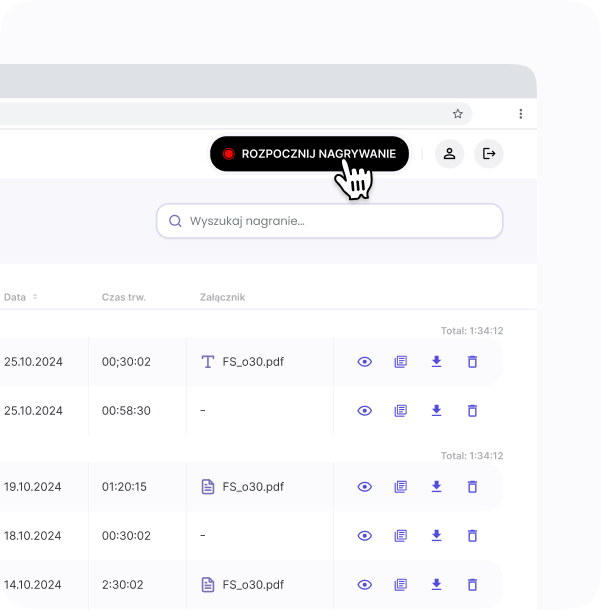
- Cora AI comenzará a grabar la conversación en segundo plano.
Paso 7 – Configuración adicional de grabación
- Durante la grabación puede:
- Nombrar la visita (p. ej. «Paciente Juan García – revisión»).
- Añadir una etiqueta — p. ej. «anglófono", «problema de habla".
- Si desea hablar de temas no relacionados con la terapia, haga clic en «Pausa».
- Para finalizar la grabación, haga clic en «Stop».
Paso 8 – Vista previa de la grabación
- La grabación completada aparecerá en la lista.
- Haga clic en el icono de ojo junto a la grabación para ver los detalles.
- A la izquierda verá la transcripción (texto de la conversación) y a la derecha el resumen (nota lista dividida en secciones).
- El estado «procesando» significa que Cora AI está finalizando el análisis de la conversación — normalmente tarda unos segundos.
Consejos:
- Detenga la grabación solo después de despedirse del paciente — así la IA capturará todos los detalles de la visita.
- Si la calidad del sonido es deficiente, cambie la configuración del micrófono en el navegador o seleccione un dispositivo diferente.