Erste Schritte nach dem Login und erste Aufnahme
Ziel: Bei Cora AI einloggen, das Mikrofon testen und die erste Visite aufnehmen.
Schritt 1 – Zur Website gehen
- Öffnen Sie einen Browser und gehen Sie zu: hicora.ai
- Klicken Sie oben rechts auf die Schaltfläche „Einloggen”.
Schritt 2 – Einloggen
- Geben Sie Ihre E-Mail-Adresse und Ihr Passwort ein.
- Klicken Sie auf die Schaltfläche „Einloggen”.
Schritt 3 – Mikrofon erlauben
- Nach dem Einloggen erscheint eine Anfrage für den Mikrofonzugriff.
- Klicken Sie auf „Erlauben” — ohne dies kann Cora AI keine Gespräche mit Patienten aufnehmen.
Schritt 4 – Mikrofontest
- Der Onboarding-Prozess beginnt. Klicken Sie auf „Mikrofontest starten”.
- Wählen Sie das passende Mikrofon aus der Liste (z.B. Laptop-Mikrofon, externes USB oder Headset).
- Klicken Sie auf „Aufnahme starten” und sagen Sie einige Sätze — Sie können sich im Raum bewegen, um Reichweite und Qualität zu prüfen.
- Klicken Sie auf „Aufnahme beenden”.
- Sie können:
- „Wiedergeben” klicken — um die Aufnahmequalität zu beurteilen.
- „Neu starten” klicken — wenn Sie erneut aufnehmen möchten.
- Wenn der Ton klar ist, klicken Sie auf „Test beenden”.
Schritt 5 – Zur Aufnahmeliste gehen
- Nach dem Test sehen Sie den Aufnahmelisten-Bildschirm.
- Bei einem neuen Konto ist die Liste leer.
Schritt 6 – Erste Visitenaufnahme starten
- Klicken Sie oben rechts auf die schwarze Schaltfläche „Aufnahme starten”.
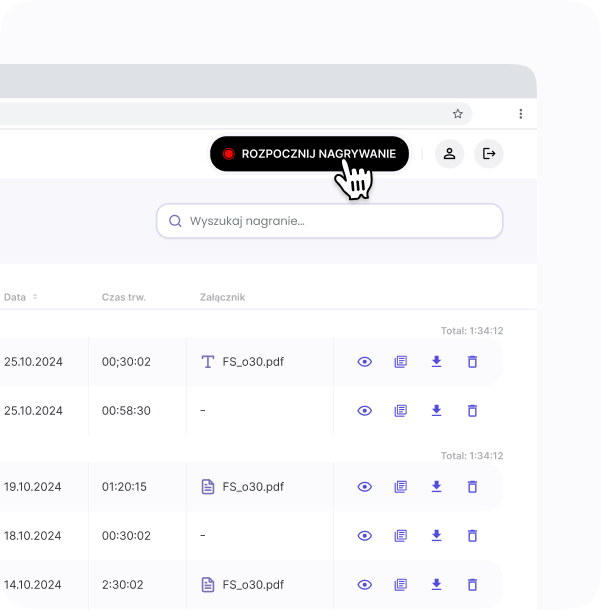
- Cora AI beginnt im Hintergrund, das Gespräch aufzuzeichnen.
Schritt 7 – Zusätzliche Aufnahmeeinstellungen
- Während der Aufnahme können Sie:
- Der Visite einen Namen geben (z.B. „Patient Max Mustermann – Kontrolle”).
- Ein Tag hinzufügen — z.B. „englischsprachig”, „Sprachproblem”.
- Wenn Sie über therapiefremde Themen sprechen möchten, klicken Sie auf „Pause”.
- Um die Aufnahme zu beenden, klicken Sie auf „Stop”.
Schritt 8 – Aufnahmevorschau
- Die abgeschlossene Aufnahme erscheint in der Liste.
- Klicken Sie auf das Augensymbol neben der Aufnahme, um Details zu sehen.
- Auf der linken Seite sehen Sie die Transkription (Gesprächstext), auf der rechten die Zusammenfassung (fertige Notiz in Abschnitte unterteilt).
- Der Status „wird verarbeitet” bedeutet, dass Cora AI die Gesprächsanalyse abschließt — dies dauert in der Regel einige Sekunden.
Tipps:
- Stoppen Sie die Aufnahme erst nach der Verabschiedung des Patienten — so erfasst die KI alle Details der Visite.
- Wenn die Tonqualität schlecht ist, ändern Sie die Mikrofoneinstellungen im Browser oder wählen Sie ein anderes Gerät.